Problemas con beneficios VIP
Puedes:
- Revisar las guías de Shop, VIP y beneficios.
- Contactar al soporte oficial de MuMISIONES indicando cuál es el problema.
Otros problemas
Puedes:
- Revisar las categorías y guías disponibles en este Centro de Ayuda.
- Usar únicamente los medios oficiales de MuMISIONES para consultas sobre tu cuenta.
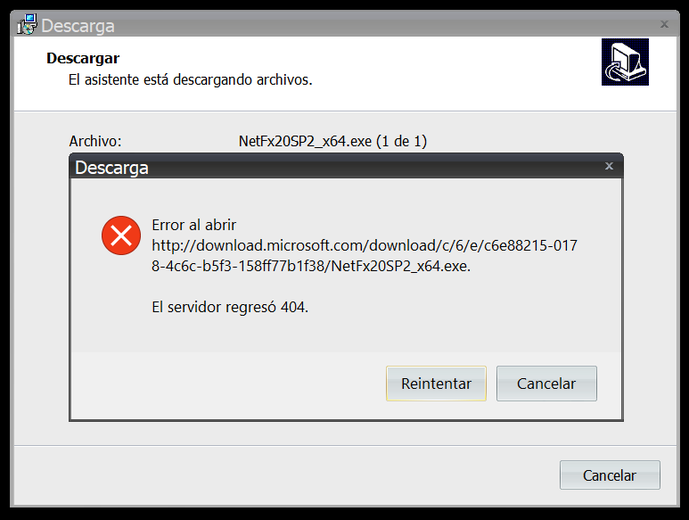
Error al instalar .NET Framework
Qué hacer si el instalador devuelve un error de .NET Framework.
Cómo resolver el error:
 MSNMISIONES
En Windows 10:
Abre el panel de control de Windows, haz click en Programas y click en Programas y características, luego Activar o desactivar las características de Windows.
En el cuadro de diálogo, selecciona Microsoft .NET Framework 3.5 (incluye .NET 2.0 y 3.0), clic en Aceptar y reinicia tu PC.
Intenta instalar MuMISIONES.
En Windows 11:
Abre el menú de windows.
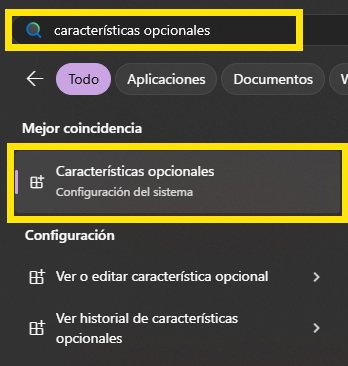
Ingresa lo siguiente en la barra de búsqueda: características opcionales e ingresa en el primer resultado.
 MSNMISIONES
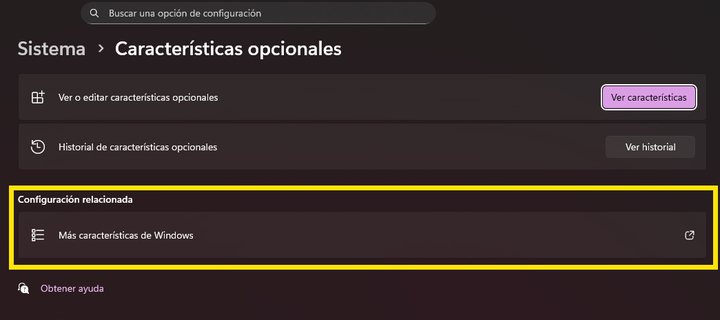
Clickea en Más características de Windows
 MSNMISIONES
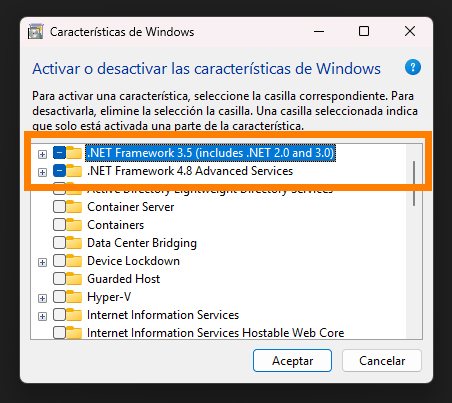
Selecciona .NET Framework 3.5 y .NET Framework 4.8
 MSNMISIONES
Presiona Aceptar y sigue las instrucciones en pantalla para terminar la instalación.
 MSNMISIONES
Si eso no funciona
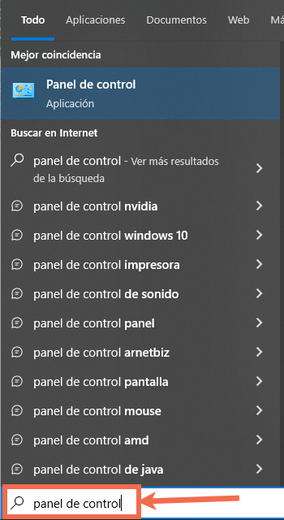
Presiona la tecla Windows y escribe Panel de control
 MSNMISIONES
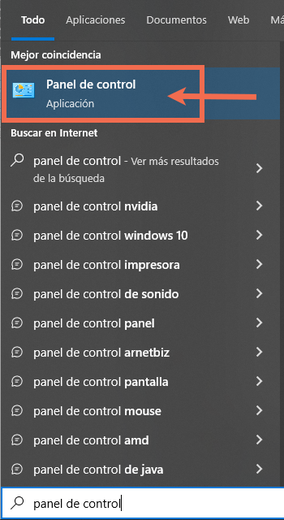
Abre la aplicación Panel de control
 MSNMISIONES
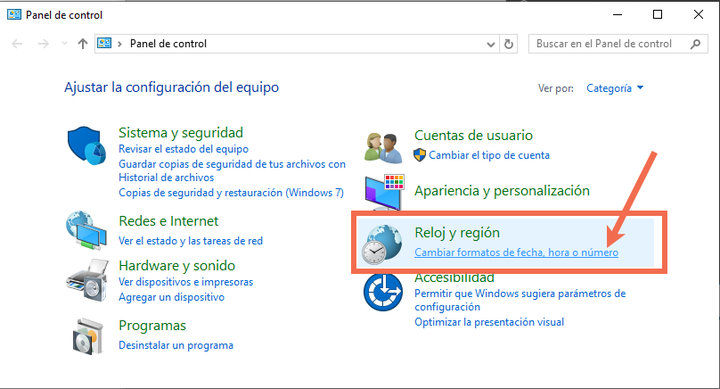
Click en Cambiar Formato de Fecha, hora o número que está en la sección Reloj y Región
 MSNMISIONES
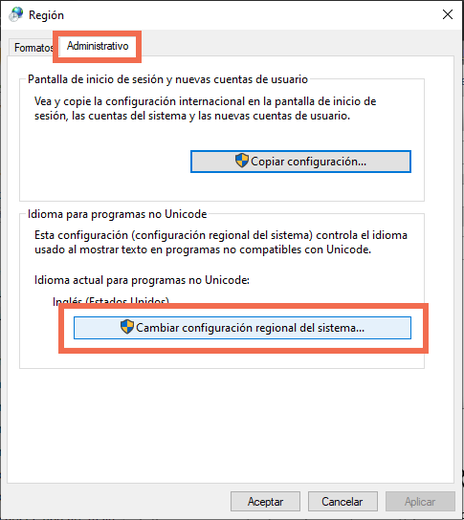
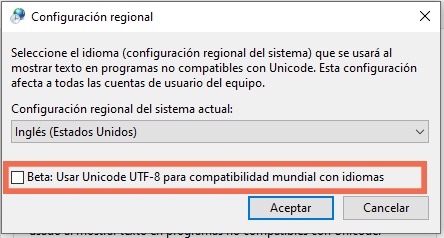
Click en la pestaña Administrativo y luego en Cambiar configuración regional del sistema
 MSNMISIONES
Destildar la casilla "Beta: Usar Unicode UTF-8 para compatibilidad mundial de idiomas"
Descargar el framework desde la web oficial de Microsoft y seguir las instrucciones en pantalla para su instalación.