Problemas con beneficios VIP
Puedes:
- Revisar las guías de Shop, VIP y beneficios.
- Contactar al soporte oficial de MuMISIONES indicando cuál es el problema.
Otros problemas
Puedes:
- Revisar las categorías y guías disponibles en este Centro de Ayuda.
- Usar únicamente los medios oficiales de MuMISIONES para consultas sobre tu cuenta.
Como agregar una exclusión a Windows Defender (Win10)
Agregar la carpeta de MuMISIONES a las exclusiones de Windows Defender.
Si el juego demora en conectar y finalmente te desconecta al elegir tu personaje, intenta agregar la carpeta de MuMISIONES a las exclusiones de Windows Defender siguiendo estas instrucciones:
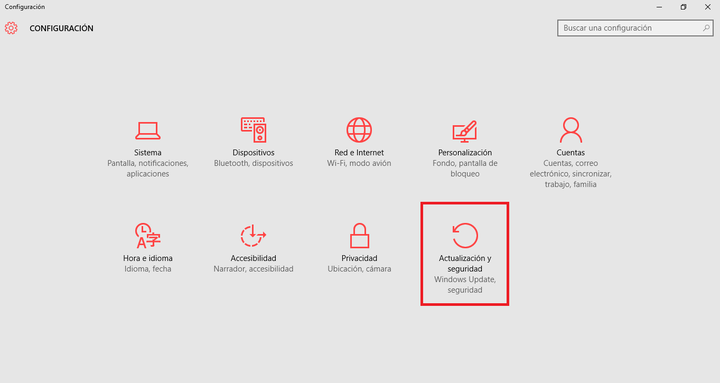
Haga clic en el botón Inicio, luego haga clic en Configuración. Esto abrirá la configuración de Windows 10.
Haga clic en Actualización y Seguridad.
 MSNMISIONES
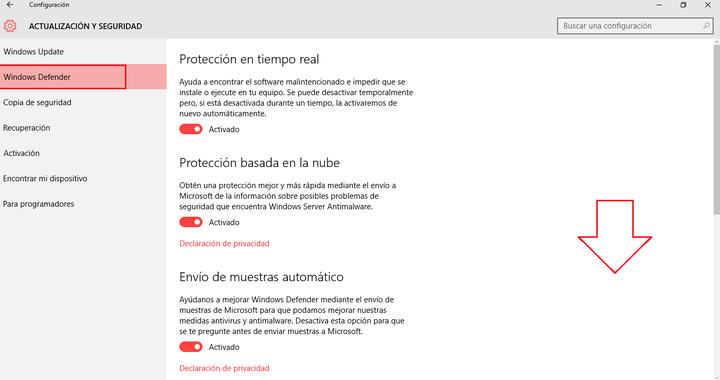
Haga clic en Windows Defender ubicado en la lista de la izquierda, y luego baje con el scroll del mouse hasta la opción Exclusiones.
 MSNMISIONES
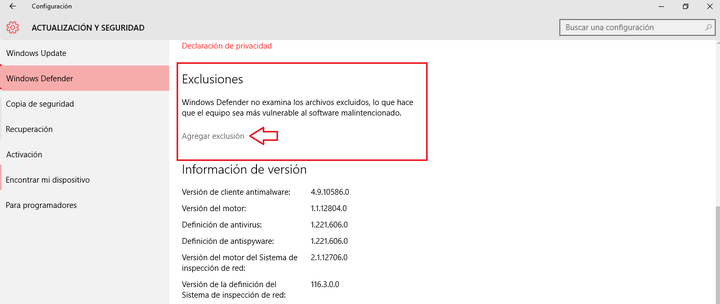
Haga clic en el enlace Agregar exclusión.
 MSNMISIONES
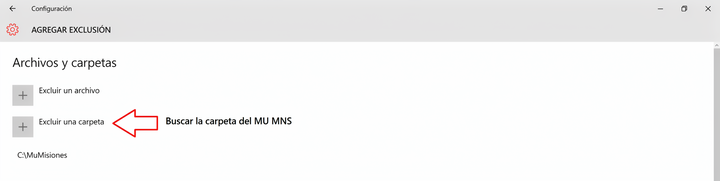
Haga clic en Excluir carpeta y elegir la carpeta de MuMisiones. (Está en Disco C > Mumisiones)
 MSNMISIONES
Si tienen problemas después de hacerlo, pueden encontrarnos en el chat.
NOTA: Ya enviamos un email a Microsoft Defender para reportar el falso positivo, esperamos que dentro de poco este problema esté solucionado.